
Partager les connaissances informatiques à la portée de tous, pour débutant et plus, des tutoriels de toutes sortes en images explicatives. Plusieurs choix de cohabitation systèmes vous sont proposés de l' installations de systèmes windows et linux en virtuel ou sur disque dur et surtout la cohabitaton windows linux tout y passe internet ,msn, protection, outils windows, des diaporamas de photos magnifiques et des pps vous trouvez de tout à vous de piocher.
Nous avons précédemment comment
Créer un support de démarrage de secours
Pour pouvoir en cas de panne de votre ordinateur
Revenir à votre session Windows
Bien entendu avoir créer une sauvegarde de votre ordinateur
Que nous allons voir ensemble
Ce n' est pas sorcier, une fois que l' on a fait
votre sauvegarde vous pourrez revenir sur votre session en cas de panne
Il faut savoir que la date de votre sauvegarde et la date de votre panne
ne serons forcement pas la même
tout ce qui se trouve entre sera perdu
C'est pour cela qu'il faut faire souvent
des sauvegardes
complete : 
des sauvegarde incrémentielle 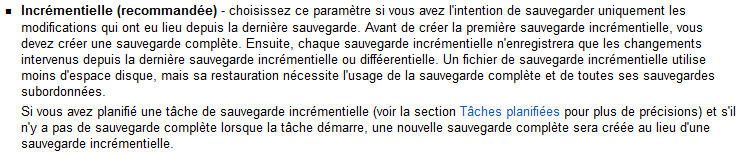
des sauvegarde différentielle
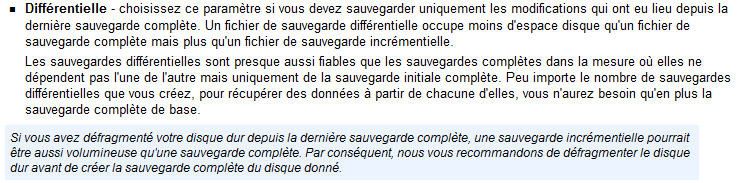
Je vous conseille de faire une
sauvegarde complète ensuite une sauvegarde incrémentielle
Les sauvegarde incrémentielle n'enregistrera que les changements intervenu
depuis la dernière sauvegarde
Nous allons commencer par créer une sauvegarde Complète
Lancer et initialisation de votre logiciel Acronis 2010
Une fenêtre apparaît
Nous avons trois choix pour pouvoir créer une sauvegarde complète
Dans la barre de menu
En cliquant sur Sauvegarde, sauvegarde de disque et partition
ou
Cliquant directement sur Sauvegarde
ou
Cliquez sur Mes dossiers sous Sauvegarde
Ici nous allons cliquer directement sur Sauvegarde

Nous allons cliquer sur Sauvegarde de disque
Vous vous apercevez que vous pouvez Sauvegarder vos données
En choisissant
Sauvegarde en ligne
Sauvegarde de fichiers
Sauvegarde ininterrompue
Que nous verrons par la suite

Nous allons sauvegarder le disque principal Sauvgs ACER C:
Vous pouvez sauvegarder secteur par secteur en cochant la case
Attention cela nécessite plus d' espace de stockage
Nous n'en ferons rien
Cliquez sur Suivant

Nous allons cocher la case Créer une nouvelle archive de sauvegarde
Cette tâche utilisera la méthode de sauvegarde complète
Si vous avez déjà créé une sauvegarde complète
Cocher la case Ajouter à l' archive de sauvegarde existante
Cette tâche créera des sauvegardes incrémentielles
Nous allons cliquer sur Parcourir
Pour sélectionner l'emplacement de votre sauvegarde
Bien entendu avoir préalablement préparé du dossier nommé
Sauvegarde Windows Vista 2010
Sur sa partition du disque dur Sauvgs
Cliquez sur parcourir

Nous allons le sélectionner dans son dossier que vous avez créé préalablement
Cliquez sur la partition du disque dur Sauvgs
Ensuite sélectionner le dossier Sauvegarde Windows Vista 2010
Cliquez dessus pour l' ouvrir

Vous vous trouvez à l' intérieur du répertoire
Ne prenez pas en compte la sauvegarde ci dessous
j' avais fait l' exercice avant
Nous ce qui nous intéresse c'est de créer une sauvegarde complète de l' ordinateur
Nous allons cliquez sur la petite flèche pouvoir choisir la date, l'heure, nom utilisateur ect ....
Sinon taper vous même derrière le nom du fichier ce que vous voulez mettre
Attention si vous le faite vous même finissez par un point et tib ( .tib )
Sur Générer nom pour utiliser un nom prèt à l' emploi ( MyBackup.tib)

Ici vous avez plusieurs choix
Nous allons choisir d' ajouter la date, cliquez dessus pour le sélectionner
Ensuite cliquez sur OK

Nous allons cocher sur Créer une nouvelle archive de sauvegarde
Cette tâche utilisera la méthode de sauvegarde complète
Si toutefois vous avez déjà sauvegardé l'ordinateur
Cocher la case Ajouter à l' archive de sauvegarde existante
Cette tâche créée une sauvegarde incrémentielles
Cliquez sur Suivant

Nous avons un petit résumé des opérations
Cliquez sur exécuter pour pouvoir exécuter la tâche de sauvegarde complète

Une petite fenêtre apparaît pour voir sa progression de votre sauvegarde

La progression se précise en vous montrant le temps restant

Une fois terminé vous avez une information , l' opération s'est terminée avec succès
Cliquez sur OK

Vous êtes revenu sur la tâche et journal
Vous vous apercevez que votre tâche de la sauvegarde complète de l' ordinateur
s'affiche en bas comme tâche achevé

Nous allons vérifier votre sauvegarde sur votre partition de votre disque dur
Cliquez sur l'ordinateur de votre bureau Windows
Cliiquez sur la partition du disque Sauvgs pour l'ouvrir
Cliquez à nouveau sur le dossier Sauvegarde Windows Vista 2010 pour l' ouvrir
Votre sauvegarde a bien été créée
Pour ce qui est du titre de la sauvegarde cela peut changer
selon ce que vous avez choisi vous même

Maintenant vous savez Sauvegarder votre ordinateur sur disque dur
Nous allons voir la suite au prochain article


/idata%2F2620723%2FNV--astuce-windows%2FAcronis-true-image-2011%2Fmodifs-options%2F1.jpg)
/idata%2F2620723%2FNV--astuce-windows%2FAcronis-true-image-2011%2Fmode-test%2F1.jpg)
/idata%2F2620723%2FNV--astuce-windows%2FAcronis-true-image-2011%2Fgerer-securite%2F1a.jpg)
/idata%2F2620723%2FNV--astuce-windows%2FAcronis-true-image-2011%2Fprocedure%2Finisialisation.jpg)