
Partager les connaissances informatiques à la portée de tous, pour débutant et plus, des tutoriels de toutes sortes en images explicatives. Plusieurs choix de cohabitation systèmes vous sont proposés de l' installations de systèmes windows et linux en virtuel ou sur disque dur et surtout la cohabitaton windows linux tout y passe internet ,msn, protection, outils windows, des diaporamas de photos magnifiques et des pps vous trouvez de tout à vous de piocher.
Nous avons vu précédemment
Comment créer une sauvegarde sous Acronis image
.
Avant,
Nous avons créé un support de démarrage Acronis
.
Bien attendu avoir acheté Acronis image 2018
Protéger et sauvegarder vos donnée en cas de non fonctionnement de Windows 10


Avant de pouvoir restaurer votre image Acronis
Que vous avez créée
.
S'assurez-vous que votre support de démarrage,
démarre bien sous le lecteur DVD de votre machine.
.
Pour cela
Nous devons accéder au Bios de votre ordinateur.
.
Ne prenez pas peur.
Pour les utilisateurs non avertis
Faites simplement la modif sur le Boot propriétés
et rien d 'autre
Ne modifiez pas n'importe quoi
Sinon vous prenez le risque que votre ordinateur ne fonctionne plus.
.
Pour accéder au bios de votre machine
Au démarrage de votre ordinateur
Tapez sur la touche de fonction
F2 ou F1 ou suppr de votre clavier
Pour pouvoir accéder au Bios de votre machine.
.
Pour moi mon ordinateur est la touche de fonction F2

Vous accédez au setup du Bios de votre machine.

Nous ce qui nous intéresse
C'est de pouvoir modifier
Les options de propriété du Boot
Pour pouvoir démarrer sur le lecteur DVD
A l'ouverture de mon ordinateur.
Pouvoir restaurer mon image Acronis.
.
Une fois dans le setup du bios.
.
Tapez sur les flèches du clavier
jusqu'à l'onglet Boot


A l'aide des flèches du clavier
Allez sur
Boot option #1
.
Puis Tapez sur la touche Enter du clavier


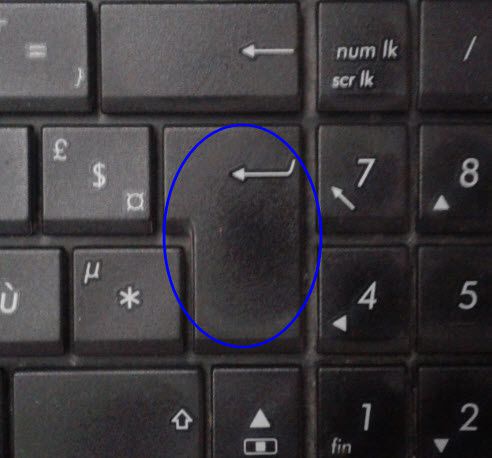
Le boot option principale est le boot manager
Nous voulons option DVD lancement principale.
.
Sélectionnez à l'aide de la flèche clavier
Le DVD Ram
Cliquez sur Enter


L'option de propriété
est l'option du boot DVD principale

Maintenant il faut que le boot soit mémorisé
Pour cela
A l'aide de la touche clavier
Déplacez dans l'onglet Save et exit
Ensuite
Appuyez sur la touche fonction F10
Pour sauvegarder les modification du bios.


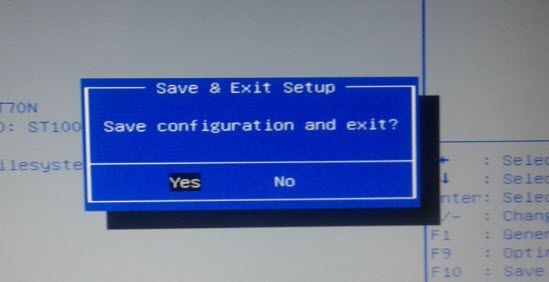
Au redémarrage de votre ordinateur
Vous pouvez insérer dans le lecteur DVD RW
Votre DVD de support Acronis image
Pour pouvoir le lancer.
Que nous verront au prochain chapitre.
.
Si toute fois vous n'arrivez pas aller dans la configuration du Bios
Une autre méthode pour y accéder
Bien entendu il faut que Windows est fonctionnel.
Sur le bureau de Windows 10
Cliquez sur Notification

Cliquez sur tous les paramètres
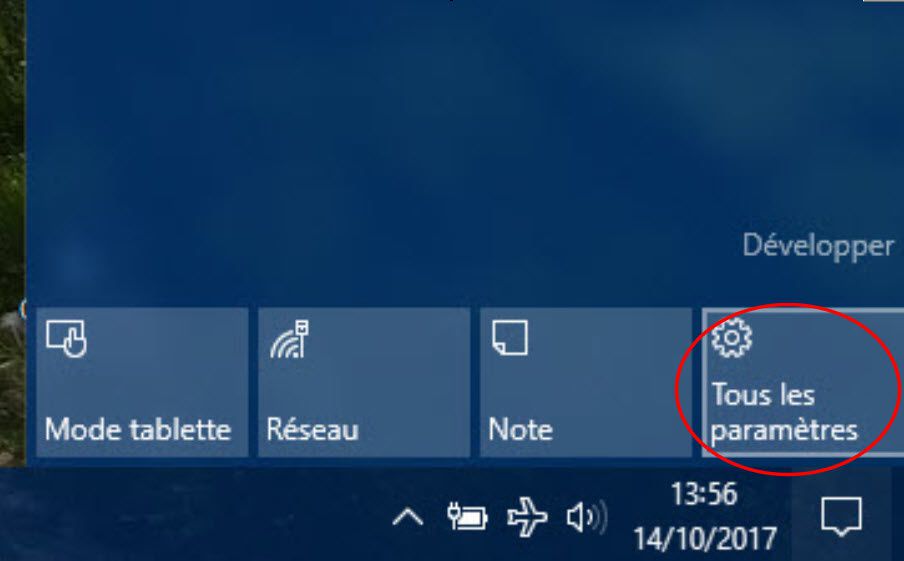
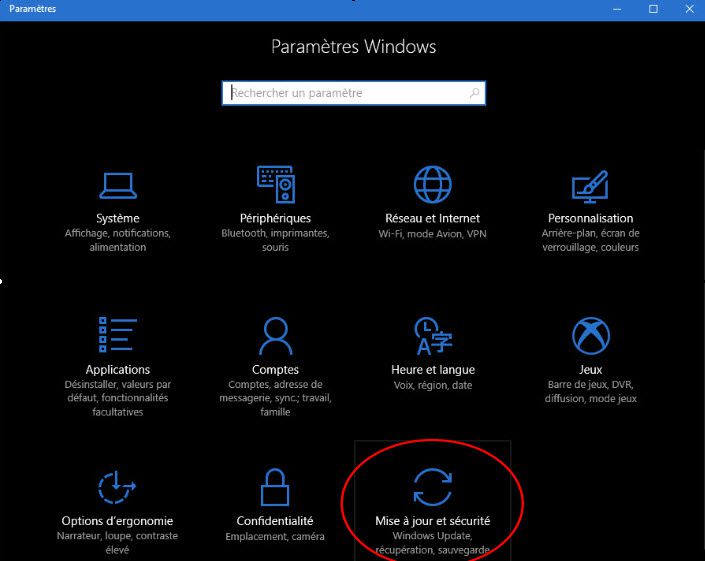
Dans les paramètres Windows
Cliquez sur Mis à jour et sécurité
.
Cliquez sur Récupération
Cliquez sur Redémarrer maintenant

Vous accédez à l'option de récupération.
A l'aide de la souris
Cliquez sur Dépannage
Cliquez sur Option avancées
Cliquez sur Changer les paramètres du microprogramme UEFI


Vous accéderez au Bios de votre machine.


/image%2F0932249%2F20180911%2Fob_7fd2a4_1.jpeg)
/image%2F0932249%2F20180622%2Fob_c49927_driver-booster.jpeg)
/https%3A%2F%2Fassets.over-blog.com%2Ft%2Fcedistic%2Fcamera.png)
/image%2F0932249%2F20180418%2Fob_602190_1.jpeg)