
Partager les connaissances informatiques à la portée de tous, pour débutant et plus, des tutoriels de toutes sortes en images explicatives. Plusieurs choix de cohabitation systèmes vous sont proposés de l' installations de systèmes windows et linux en virtuel ou sur disque dur et surtout la cohabitaton windows linux tout y passe internet ,msn, protection, outils windows, des diaporamas de photos magnifiques et des pps vous trouvez de tout à vous de piocher.
Comment créer un point de restauration système sous Windows 10
Un point de restauration système est très utile.
Celui-ci peut vous permettre de restaurer le système à une date antérieure.
En cas de problème,
ou d'une mise à jour Windows update, d'un programme mal installé, ... :
il est très important de créer un point de restauration manuelle
avant toutes modifications du système.
C 'est une habitude à prendre
qui vous aidera en cas de problème du système Windows.
Mais avant tout, il vous faut contrôler si la protection système est bien Activée
Taper dans la barre de recherche Windows:
Restauration
Cliquer sur: Créer un point de restauration

Vérifier que la protection est bien ACTIVEE.

Sinon activer la
dans : Paramètres de protection
Cliquer sur le lecteur disponible
Windows 10 (C:)
Cliquer sur Configurer des paramètres de restauration

Dans Paramètres de restauration,
comme la protection du système n' est pas Activée,

cocher sur Activer la protection du système.
Dans Utilisation de l'espace disque
Déplacer le curseur pour
Utiliser l'espace du disque au Maximum
Cliquer Appliquer puis sur OK
Au passage vous avez la possibilité de
Supprimer tout les points de restauration système pour ce lecteur

tant que la restauration système est ACTIVEE.
Nous allons pouvoir ainsi
Créer un point de restauration système manuellement.
Cliquer sur Windows 10 (C:) dans Paramètres de protection
Cliquer sur Créer
Entrer un description pour identifier facilement le point de restauration


Création du point de restauration
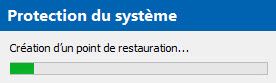
La création du point de restauration a été créée

Dans le prochain article
nous verrons comment utiliser votre point de restauration
que vous avez créer
Pour pouvoir revenir à une date antérieur
Sous Windows 10 ou par l'option de récupération Windows 10


/image%2F0932249%2F20181016%2Fob_38e51d_a1.jpeg)
/image%2F0932249%2F20180911%2Fob_7fd2a4_1.jpeg)
/image%2F0932249%2F20180725%2Fob_a33114_cortana.jpeg)
/image%2F0932249%2F20180622%2Fob_c49927_driver-booster.jpeg)