
Partager les connaissances informatiques à la portée de tous, pour débutant et plus, des tutoriels de toutes sortes en images explicatives. Plusieurs choix de cohabitation systèmes vous sont proposés de l' installations de systèmes windows et linux en virtuel ou sur disque dur et surtout la cohabitaton windows linux tout y passe internet ,msn, protection, outils windows, des diaporamas de photos magnifiques et des pps vous trouvez de tout à vous de piocher.
Après avoir accédé à l'option de récupération sous Windows,
Et accédé au bios de votre machine.
Que l'on a vu précédemment.
.
A savoir que plusieurs marques de bios existent.
Pour accéder a votre BIOS de votre machine.
la manipe est identique pour paramétrer l'ordre du boot séquence.
Avant d’éteindre votre PC
Insérer le CD/DVD ou
PC éteint insérer une clé USB dans un port USB
Nous allons modifier le boot séquence au démarrage
Du lecteur CD/DVD ou d'une clé USB.

Déplacer le curseur à l’aide
de flèche droit du clavier
Jusqu'à l’onglet Boot.
.
Plusieurs choix sont possibles.
Pour Accéder au
Boot option Priorités
du Boot séquence du CD/DVD ou USB
Sélectionner a l'aide de
flèche bas du clavier sur ( boot option #1 DVD ).
puis Cliquez sur ENTER

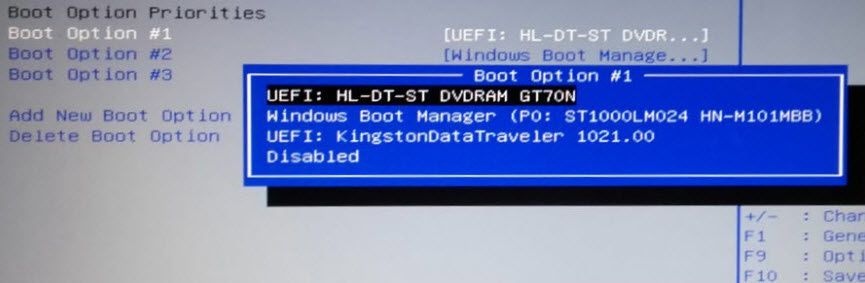
Plusieurs choix vous sont proposés.
pour changer l’ordre
De priorités du
Boot séquence
.
La manipulation
dépendra du choix que
vous sélectionnerez
Option priorités USB
Option priorités DVD
Disque dur

J'ai choisi le démarrage du boot séquence
sur la clé USB
Sélectionnez puis cliquez sur ENTER

Le démarrage se fera maintenant sur la clé USB
Ne surtout pas oublier de sauvegarder votre configuration
Appuyer sur F10
pour sauvegarder votre configuration
Si au démarrage
Il n’y a aucun
CD/ DVD dans le lecteur
ou
Sur un port USB
Aucune clé USB
Le boot Séquence se
lance automatiquement
Sur le disque dur.


/image%2F0932249%2F20180911%2Fob_7fd2a4_1.jpeg)
/image%2F0932249%2F20180622%2Fob_c49927_driver-booster.jpeg)
/https%3A%2F%2Fassets.over-blog.com%2Ft%2Fcedistic%2Fcamera.png)
/image%2F0932249%2F20180418%2Fob_602190_1.jpeg)